1.1开通 Bot
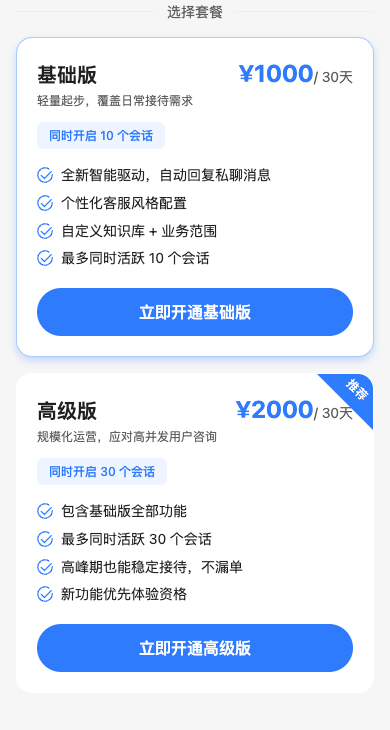
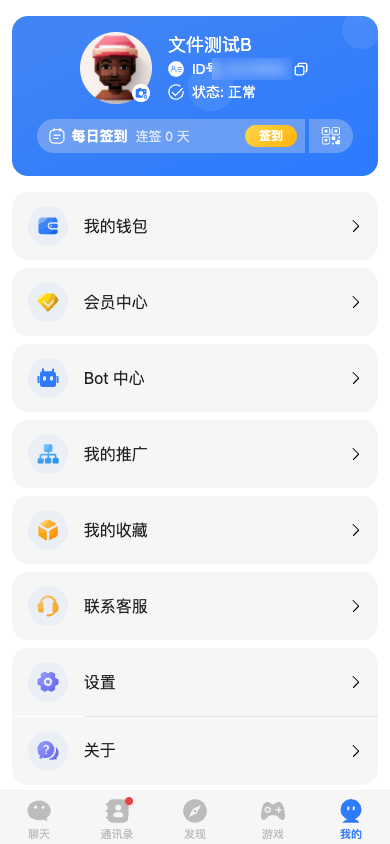
点 我的 → Bot 中心。如果看到右图的套餐页,说明当前账号还没开通 Bot,需要先选一个套餐开通。
- 基础版:最多同时活跃 10 个会话
- 高级版:最多同时活跃 30 个会话
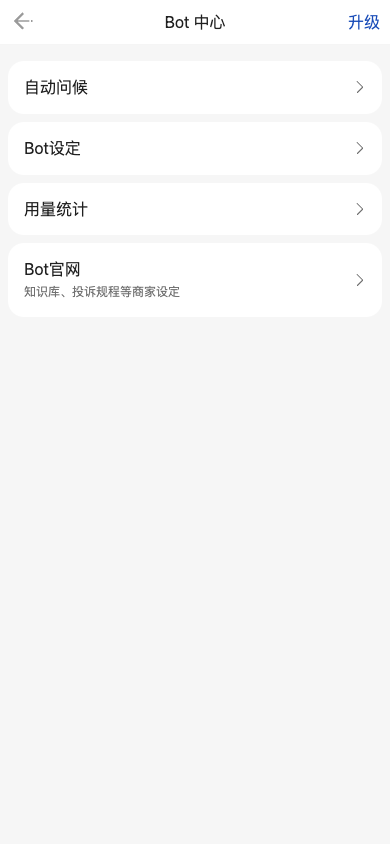
开通后再进 Bot 中心,就是下一步的菜单页。已经开通的账号跳过这一步。
适用于在 chat App 里使用 Bot 自动回复的客服。所有设定都在 App 内完成:我的 → Bot 中心。
Bot 必须先绑定到一个商家才会回复客人。没绑定之前,其余设定都不会显示。
点 我的 → Bot 中心。如果看到右图的套餐页,说明当前账号还没开通 Bot,需要先选一个套餐开通。
开通后再进 Bot 中心,就是下一步的菜单页。已经开通的账号跳过这一步。
没绑定时,Bot设定 页只有 绑定/创建 这一行,下面写着「尚未绑定商家」。
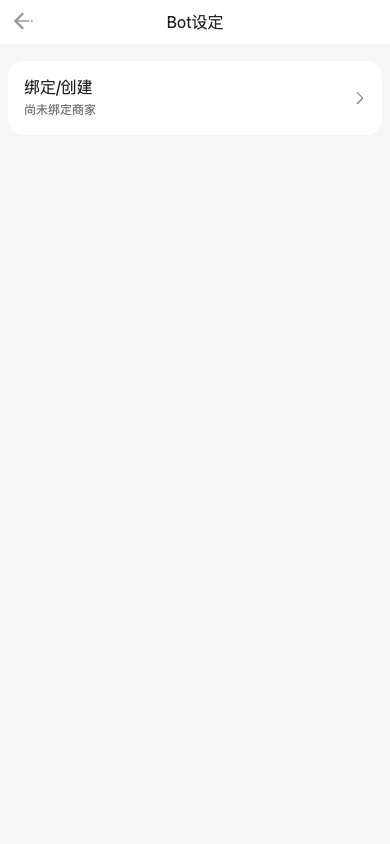
页面上有两张卡,按自己的情况选一张:
| 你的情况 | 选哪张卡 |
|---|---|
| 自己就是商家,第一次用 Bot | 创建新商家,见 1.4 |
| 商家已经发给你一把客服密钥 | 绑定已有商家,见 1.5 |
点卡片标题展开表单,再点一次收起。
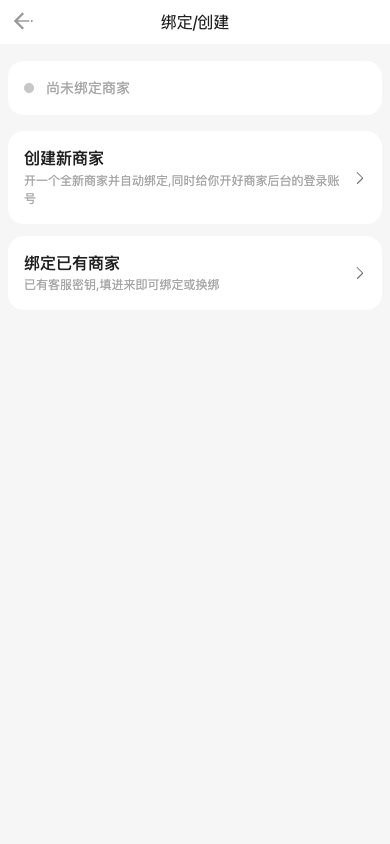
展开 创建新商家,四项都要填:
| 填写项 | 要求 |
|---|---|
| 商家名称 | 最多 30 个字 |
| 商家语言 | 知识库和 Bot 回复都以这个语言为准。目前只有简体中文 |
| 商家后台登录账号 | 1–24 位,只能用英文字母、数字和 _ . @ - |
| 商家后台登录密码 | 至少 6 位。点右边的眼睛图标可以显示密码 |
填完点 创建并绑定,提示「绑定成功」就完成了。商家会自动开好,你同时成为这个商家的第一个客服「客服1」。
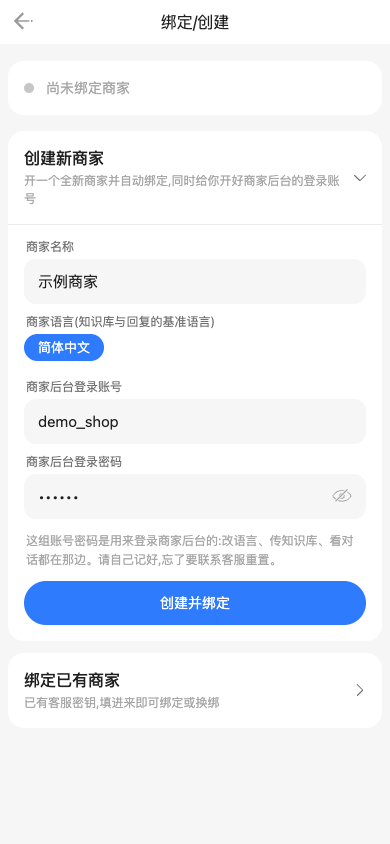
商家的每个客服位有一把独立的客服密钥,以 sk- 开头。找商家要到自己那一把。
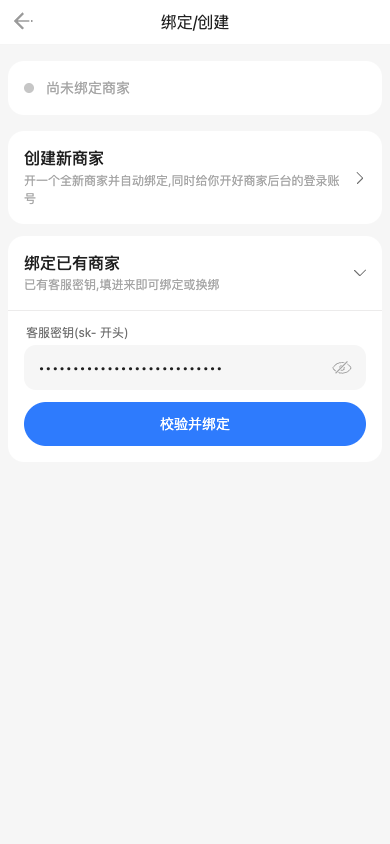
一个 chat 账号同一时间只能绑一个客服位。
| 页面提示 | 意思 | 怎么办 |
|---|---|---|
| 客服密钥不正确 | 密钥填错、没复制完整,或者不是本平台的密钥 | 找商家重新要,完整复制后粘贴 |
| 该账号已被占用,请换一个 | 创建时填的商家后台登录账号已被别人用了 | 换一个登录账号 |
| 上一次创建还在处理中,请稍后重试 | 刚才点的创建还没处理完 | 等一会儿再点一次 |
| 今日创建商家数量已达上限,请明天再试或联系管理员 | 当天创建商家的次数用完了 | 第二天再试,急用联系平台管理员 |
| Bot 服务暂时不可用,请稍后重试 | Bot 服务暂时连不上 | 稍后再试 |
| 该密钥已被绑定,请更换其他密钥 | 这把密钥已经有人绑了 | 找商家要你自己那一把 |
| 当前已绑定该客服位,无需重复绑定 | 填的就是你现在绑着的那把 | 不用处理 |
| 已接上你已有的商家 | 这个账号以前创建过商家,这次接回原来那家,没有新建 | 不用处理。一个账号只能创建一个商家 |
| 客服密钥应以 sk- 开头 | 密钥没复制完整 | 重新完整复制后粘贴 |
| 登录密码至少 6 位 | 创建时密码太短 | 换一个 6 位以上的密码 |
| 客服位已停用,请联系商家 | 商家停用了你的客服位,Bot 已停止回复 | 联系商家恢复 |
| 客服位已删除,请重新绑定 | 商家删除了你的客服位,Bot 已停止回复 | 找商家要新密钥,点 换绑 重新绑定 |
| 商家已停用,请联系商家 | 整个商家被停用,Bot 已停止回复 | 联系商家 |
| Bot 连接失败,状态可能过期 | 暂时连不上 Bot 服务,页面显示的可能不是最新状态 | 稍后重新进入页面 |
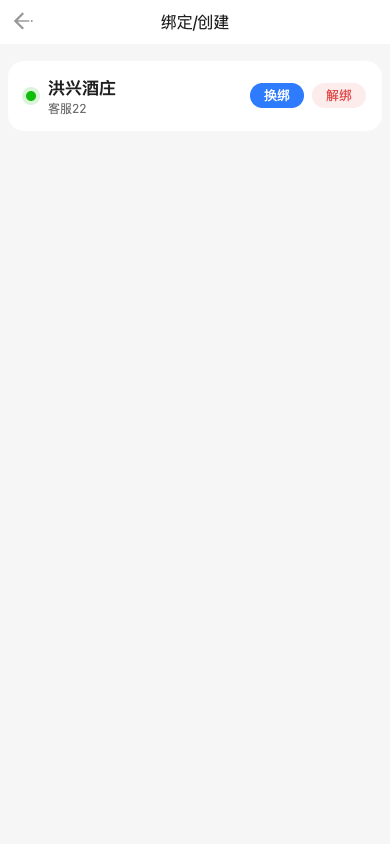
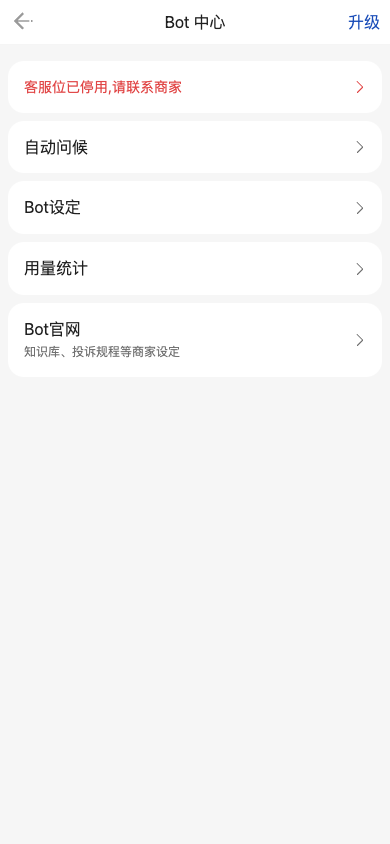
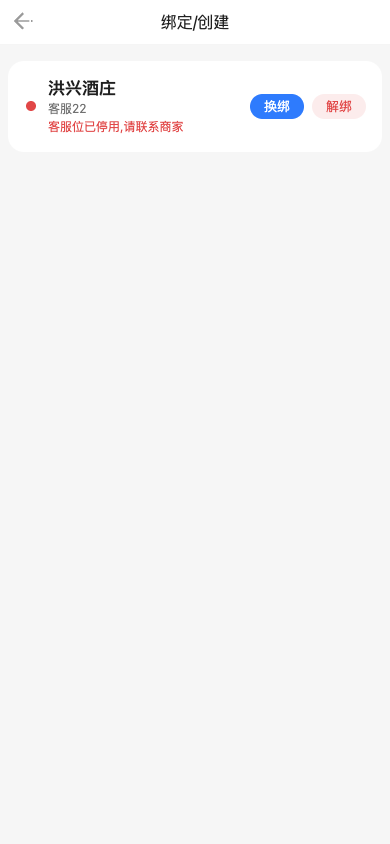
客服位被停用、删除,或商家被停用时,Bot 中心顶部和绑定/创建页都会显示红字提示(下图以「客服位已停用」为例)。点 Bot 中心的红字提示可以直接进入绑定/创建页。
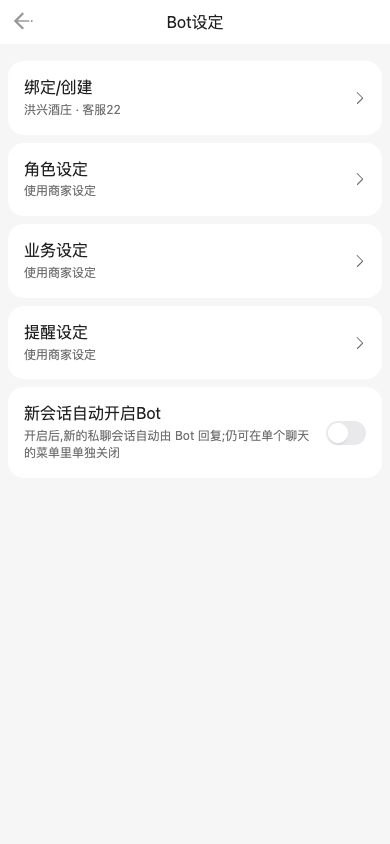
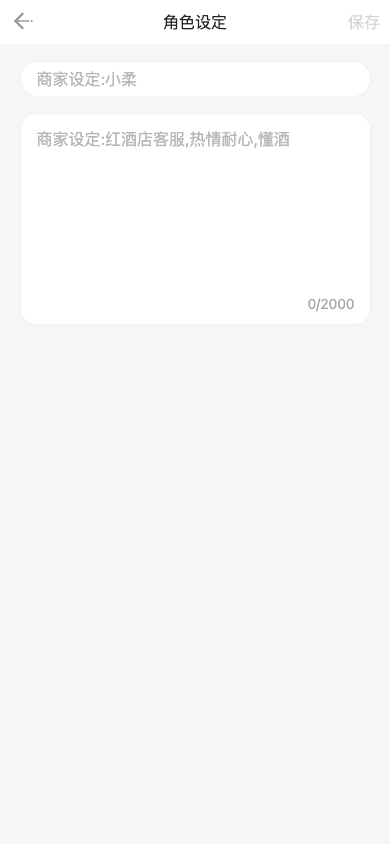
设定 Bot 对客人的称呼和说话风格。不填就沿用商家的设定;填了只对你这个客服位生效,不影响商家里的其他客服。
菜单下面的小字表示当前状态:
| 小字 | 意思 |
|---|---|
| 使用商家设定 | 你还没单独设置,Bot 用的是商家的角色 |
| 已设 1/2 项 | 两项里你单独设置了一项,另一项仍用商家的 |
| 已设 2/2 项 | 两项都用你自己的设定 |
页面上有两个框:
| 填写项 | 填什么 | 字数 |
|---|---|---|
| 角色名称(上面的框) | 客人看到的称呼,例:小婉 | 最多 32 字 |
| 角色描述(下面的框) | 性格与说话风格,例:热情、回答简短、不用敬语 | 最多 2000 字 |
框里的灰字「商家设定:……」是商家现在的设定,也就是你不填时 Bot 实际用的内容。图中商家的角色名称是「小柔」。
填好后点右上角 保存,提示「修改成功」后自动返回。没改动时「保存」是灰色,点不了。
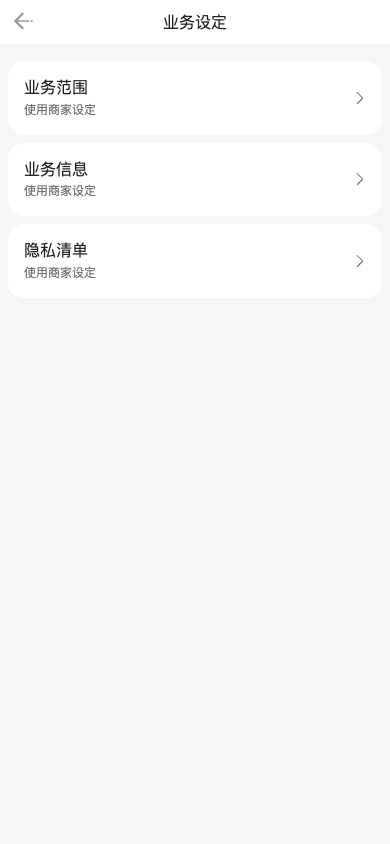
告诉 Bot 你做什么生意、该告诉客人哪些信息、哪些事不能说。
里面有三项,各自单独设置:
| 设定项 | 作用 |
|---|---|
| 业务范围 | Bot 只回答范围内的咨询;范围外的用一句固定话术回复 |
| 业务信息 | 门店地址、营业时间这类要告诉客人的具体信息 |
| 隐私清单 | 客人问到清单里的事,Bot 不回答 |
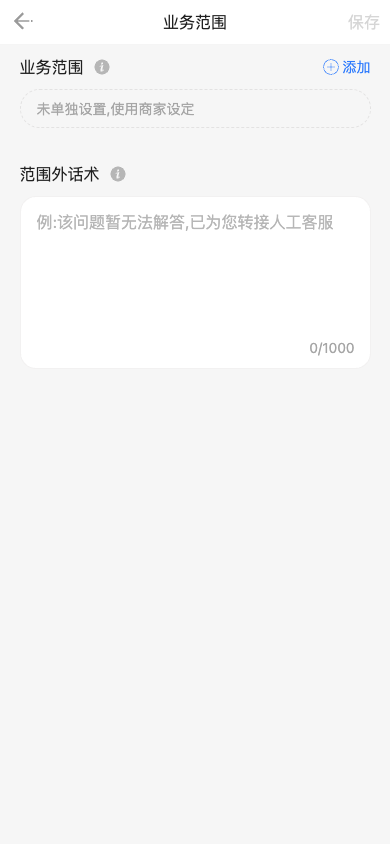
业务范围:点右边 添加 加一行,一行写一项业务,例:女装零售。每行最多 50 字,最多 20 行。
范围外话术:客人问的不在业务范围内时,Bot 用这句话回复。例:该问题暂无法解答,已为您转接人工客服。最多 1000 字。
填好后点右上角 保存,提示「修改成功」即生效。
两项下面写着「未单独设置,使用商家设定」时,表示 Bot 正在用商家的内容。
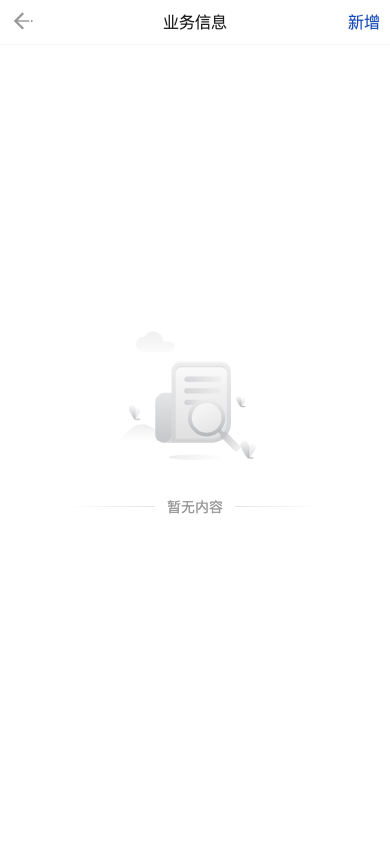
最多 20 条。点列表里的一条可以修改;把一条向左滑,出现删除按钮,确认后删除,删除后不可恢复。
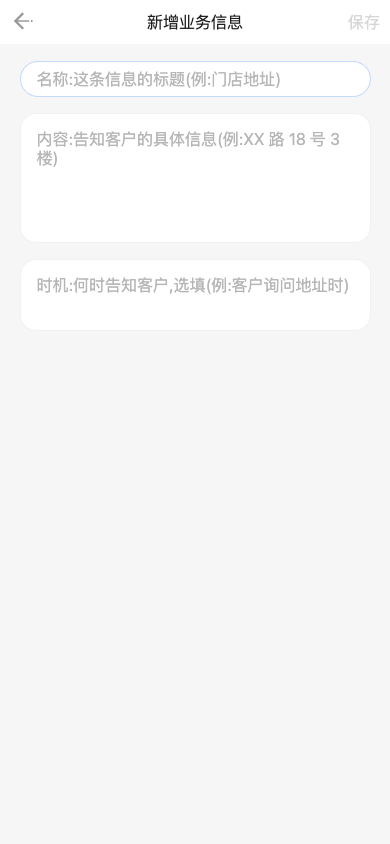
点 添加 加一行,一行写一件不能对客人说的事,例:进货价、供货商名称。最多 20 行。填好后点右上角 保存。
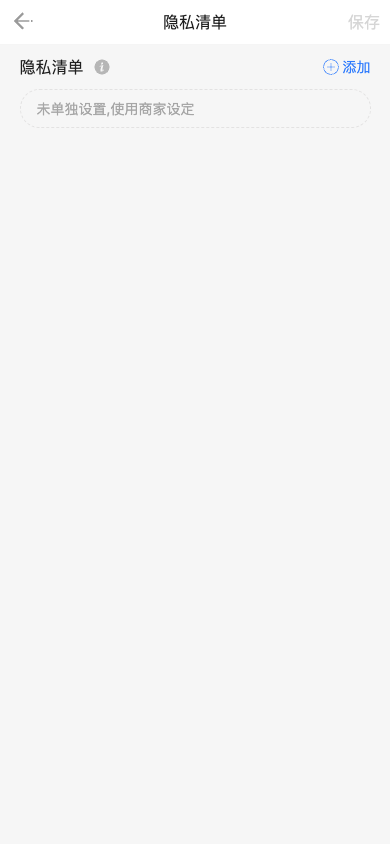
设定客人要求转人工几次后 Bot 停下来等你接手,以及用什么方式提醒你。
客人在 1 小时内要求转人工的次数达到这个数时:
次数没到之前,Bot 会继续接待客人。
填 1 到 99 的整数,填好点右上角 保存。留空时用商家的设定,框里灰字「商家设定:2」就是商家现在的次数;商家也没设时按 2 次算。
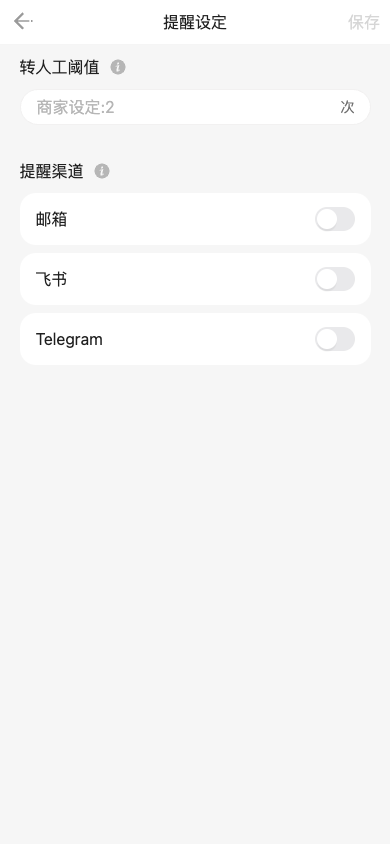
触发转人工时,Bot 通过你开启的渠道发提醒给你。目前只开放 Telegram,邮箱和飞书点开会提示「该渠道暂未开放」。
Token 默认隐藏,点右边的眼睛图标可以查看。
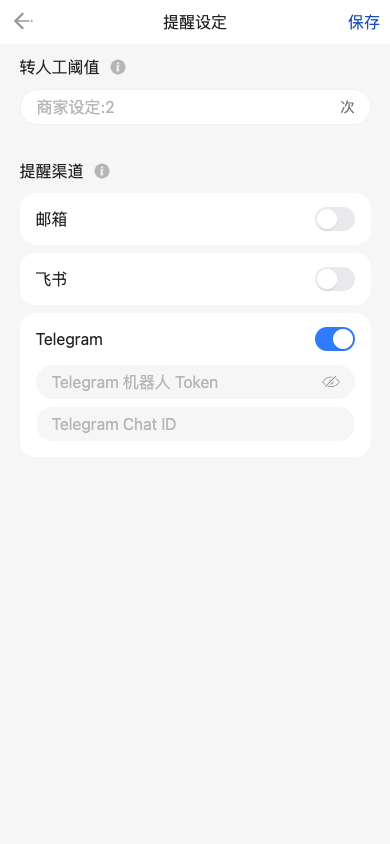
以下在 Telegram App 里操作:
| 要拿的 | 怎么做 |
|---|---|
| 机器人 Token | 搜索 @BotFather,点「Start」,发送 /newbot,按提示给机器人起名字和用户名。完成后它回复的一长串(格式像 123456789:AAH…)就是 Token,完整复制 |
| 启用机器人 | 搜索刚建好的机器人的用户名,打开对话,点「Start」。这一步不能省,没点过的话机器人没法给你发消息 |
| Chat ID | 搜索 @userinfobot,点「Start」,它回复里 Id 后面那串数字就是你的 Chat ID |
点「保存」时如果提示「已开启 Telegram 提醒,请填写 Token 和 Chat ID」,说明有一项没填,这次没有保存。
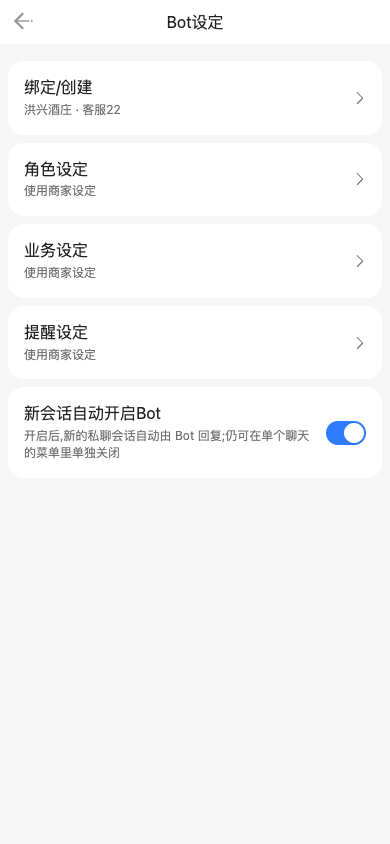
Bot 只回复私聊,不回复群聊。是否由 Bot 回复,由两处开关决定:Bot设定 页上的总开关,和每个聊天里的单独开关。
开关拨动后立即生效,不用点保存。没绑定商家时,这个开关不显示。
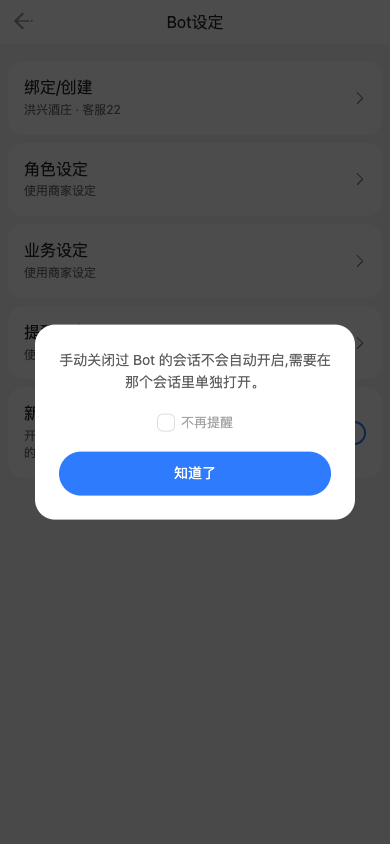
打开时会弹出右边第二张图的提醒,点「知道了」关掉;勾上「不再提醒」后以后不再弹出。
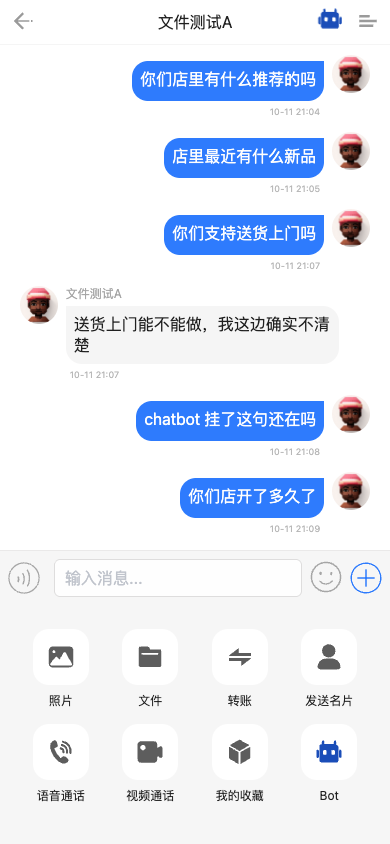
想亲自接待某个客人,或者只让 Bot 接待某几个客人时,在聊天里单独开关:
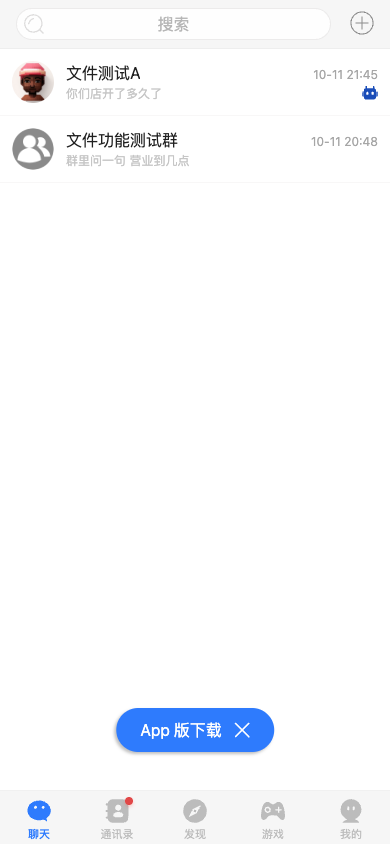
Bot 开着的聊天,标题栏右上角会显示机器人图标;会话列表里这一行的时间下面也会显示一个小机器人图标。没绑定商家时点「Bot」,会提示「未绑定客服位,请先在 Bot设定中完成绑定」。
| 这个聊天的情况 | Bot 回不回复 |
|---|---|
| 在聊天里点「Bot」打开过 | 回复(总开关关闭时一起关掉) |
| 在聊天里点「Bot」关闭过 | 不回复,总开关打开也不回复 |
| 没在聊天里开关过 | 跟着总开关:总开关开就回复,关就不回复 |
| 群聊 | 不回复 |
另外,Bot 套餐过期、余额不足、绑定失效,或者客人转人工后 Bot 暂停期间(见 4.1),Bot 也不会回复。
Bot 接待客人时,会用机器人图标的颜色和聊天里的提醒告诉你哪些客人需要你亲自处理。这些提示只有你看得到,客人看不到。
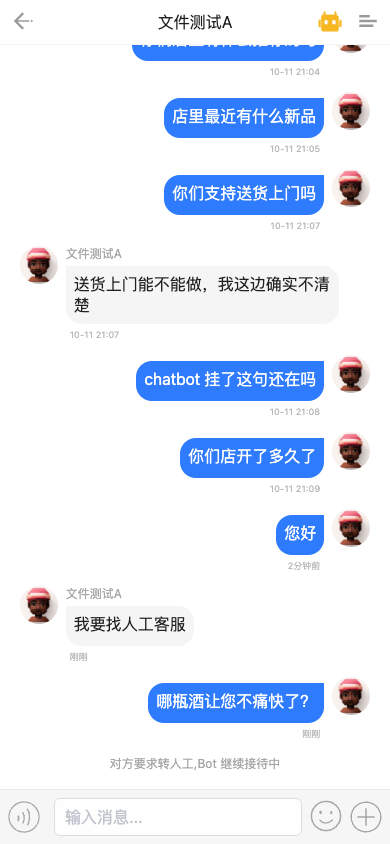
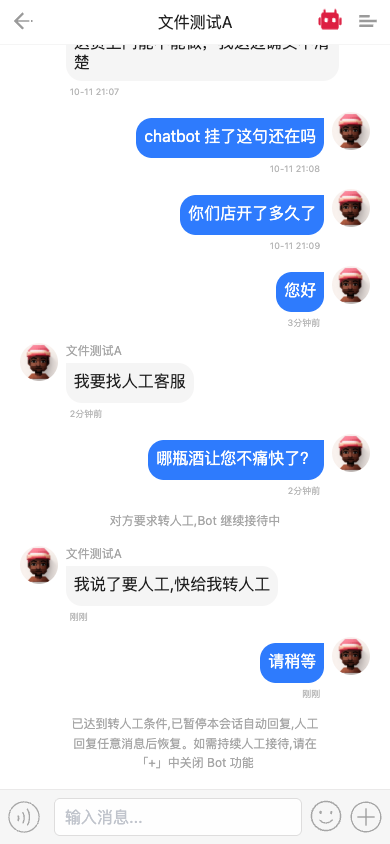
Bot 开着的私聊,在两个地方显示机器人图标:聊天标题栏右上角,和会话列表里这一行的时间下面。图标颜色表示这个客人现在的情况:
| 颜色 | 意思 | 你要做什么 |
|---|---|---|
| 蓝色(原色) | 正常,Bot 在接待 | 不用处理 |
| 黄色 | 客人有点状况,Bot 还在接待 | 留意一下聊天内容 |
| 红色 | 需要你亲自处理 | 尽快进聊天看提醒,人工回复 |
颜色跟着 Bot 对最近一轮对话的判断变化,客人情况缓和后会自动变回蓝色。
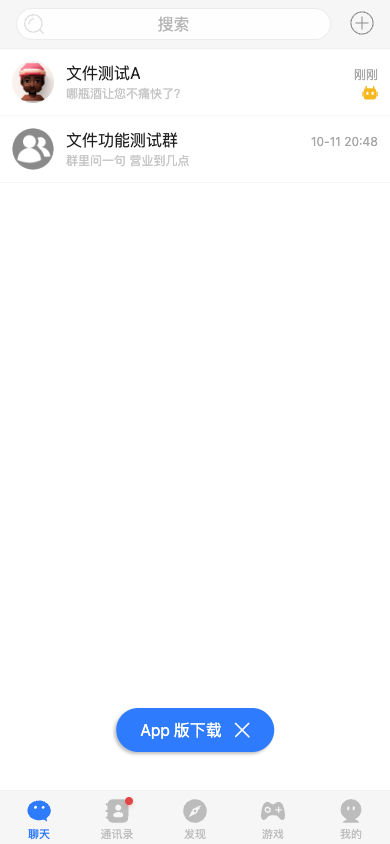
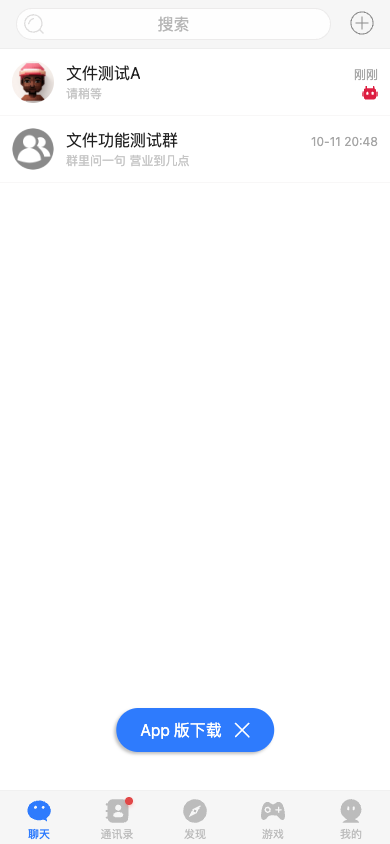
需要你注意时,聊天记录里会插入一行灰色小字提醒,同时图标变成对应的颜色。提醒文字本身都是灰色,黄和红只看图标。
Bot 替你回复的消息,在聊天里显示成你发的(右边蓝色气泡),客人看到的也是你在回复。
| 提醒原文 | 颜色 | 你要做什么 |
|---|---|---|
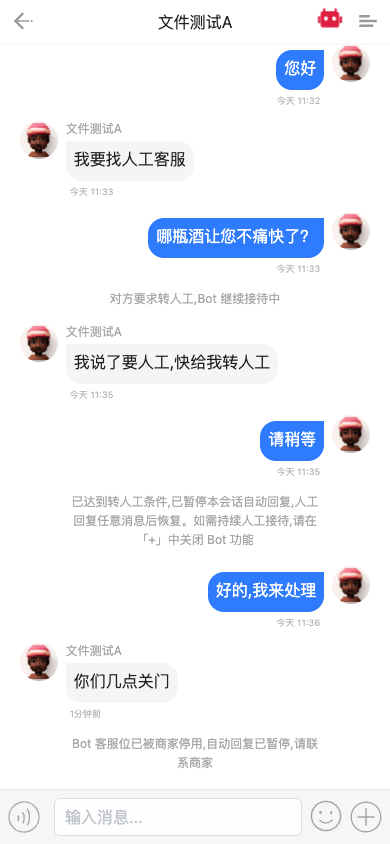
| 对方要求转人工,Bot 继续接待中 | 黄 | 留意。次数达到转人工阈值后 Bot 会暂停(见 4.1) |
| 对方情绪不满,请留意本会话内容 | 黄 | 留意聊天内容 |
| 对方正在投诉,Bot 正在了解情况 | 黄 | 留意,Bot 在问清情况 |
| 已达到转人工条件,已暂停本会话自动回复,人工回复任意消息后恢复。如需持续人工接待,请在「+」中关闭 Bot 功能 | 红 | 人工接待。你回一条消息后 Bot 恢复;想一直自己接待,在「+」里关掉 Bot |
| 对方情绪激动,请尽快人工处理 | 红 | 尽快人工回复 |
| 对方投诉需店里处理,请尽快人工处理 | 红 | 尽快人工处理投诉 |
| 对方需办理业务,Bot 无法处理,请人工处理 | 红 | 人工帮客人办理 |
| 对方的问题 Bot 未能回答,请人工回复 | 红 | 人工回答这个问题 |
| Bot 本轮未能回复对方,请人工回复 | 红 | 人工回复这一条 |
| 对方流露轻生念头,请立即人工关注 | 红 | 立即人工关注 |
Bot 因为下面这些原因没有回复客人时,聊天里会插入提醒。这时客人发来的消息 Bot 都不会回,需要你人工回复,或者按「怎么恢复」处理。在聊天里关掉了 Bot 的,不会收到这些提醒。
| 提醒原文 | 怎么恢复 |
|---|---|
| Bot 余额不足,已暂停自动回复,充值后自动恢复 | 商家充值后自动恢复 |
| Bot 服务已到期,续期后自动恢复回复 | 商家续期后自动恢复 |
| Bot 客服位已被商家停用,自动回复已暂停,请联系商家 | 联系商家重新启用你的客服位 |
| Bot 服务已被平台停用,自动回复已暂停,请联系商家 | 联系商家 |
| Bot 客服位已不存在,自动回复已停止,请重新绑定 | 找商家要新的客服密钥,重新绑定(见 1.5) |
| Bot 已暂停自动回复,请到商家管理后台查看原因 | 联系商家在后台查看原因 |